Praktikum Android Semester 7: Part 1
Praktikum Android Semester 7: Part 2
Praktikum Android Semester 7: Part 3
Praktikum Android Semester 7: Part 4
Praktikum Android Semester 7: Part 5
Praktikum Android Semester 7: Part 6
Praktikum Android Semester 7: Part 7
Pada Praktikum Android Semester 7: Part 3 aplikasi sudah dapat menampilkan gambar berdasarkan url yang terdapat pada data. Part ini akan dibangun web service menggunakan PHP yang akan berjalan secara local. Langkah pertama bisa diunduh dulu Project Starter.
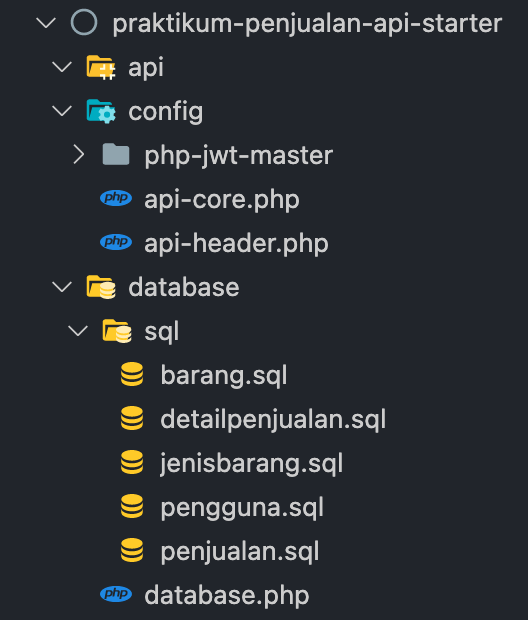
Perhatikan file database.php, dimana terdapat nama database yang akan terhubung yaitu praktikum_penjualan, silahkan disesuaikan dengan nama database yang dibuat, jangan lupa untuk import file sql yang sudah disediakan.
Pada folder api buat sebuah folder jenisbarang kemudian buat didalamnya sebuah file dengan nama jenisbarang.php, isikan dengan
<?php
class Jenisbarang
{

  private $conn;
  public $id;
  public $namajenisbarang;

  public function __construct($db)
  {
    $this->conn = $db;
  }

  function read()
  {
    $selectSQL = "SELECT * FROM jenisbarang";
    $stmt = $this->conn->prepare($selectSQL);
    $stmt->execute();

    return $stmt;
  }
}
?>
Masih pada folder yang sama buat file read.php dan isikan dengan
<?php
include_once "../../config/api-header.php";
include_once "jenisbarang.php";

$jenisbarang = new Jenisbarang($db);
$stmt = $jenisbarang->read();
$num = $stmt->rowCount();

$response["success"] = false;
$response["data"] = array();
$response["message"] = "";

if ($num > 0) {
  $response["success"] = true;
  $response["message"] = "read data jenisbarang berhasil";
  while ($row = $stmt->fetch(PDO::FETCH_ASSOC)) {
    $jenisbarang_item = array(
      "id" => $row["id"],
      "namajenisbarang" => $row["namajenisbarang"]
    );
    array_push($response["data"], $jenisbarang_item);
  }

  http_response_code(200);
  echo json_encode($response);

} else {
  http_response_code(404);
  $response["message"] = "data jenisbarang masih kosong";
  echo json_encode($response);
}
?>
Menggunakan Postman atau browser, coba buka pada halaman
http://localhost/praktikum-penjualan-api-starter/api/jenisbarang/read.php
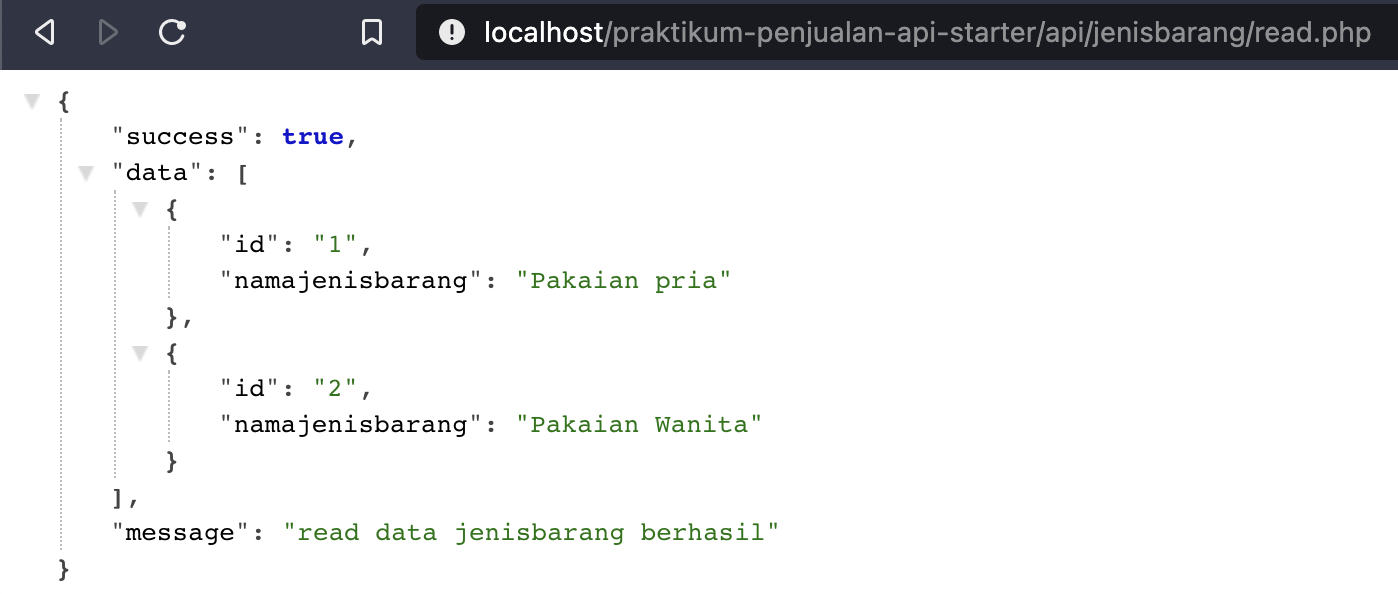
Kembali ke Android Studio untuk menggunakannya bisa digunakan langkah yang serupa dengan Part 2.
Kembali ke package model kemudian didalamnya buat sebuah data class dengan nama Jenisbarang dan isikan dengan
data class Jenisbarang(
        val success: Boolean,
        val data : List<JenisbarangData>,
        val message: String
)

data class JenisbarangData(
        @field:Json(name = "@id")
        val id: String,
        @field:Json(name = "@namajenisbarang")
        val namajenisbarang: String
)
Berikutnya buka ApiService, ganti BASE_URL dan tambahkan function getJenisbarang()
private const val BASE_URL = "http://10.0.2.2/praktikum-penjualan-api-starter/api/"

private val moshi = Moshi.Builder()
    .add(KotlinJsonAdapterFactory())
    .build()

private val retrofit = Retrofit.Builder()
    .addConverterFactory(MoshiConverterFactory.create(moshi))
    .baseUrl(BASE_URL)
    .build()


interface ApiService {
    @GET("users?page=1")
    suspend fun getUsers(): User

    @GET("jenisbarang/read.php")
    suspend fun getJenisbarang(): Jenisbarang
}

object Api {
    val retrofitService : ApiService by lazy {
        retrofit.create(ApiService::class.java) }
}
Buat sebuah Layout Resource File dan berikan nama item_row_jenisbarang dan isikan dengan
<?xml version="1.0" encoding="utf-8"?>
<LinearLayout xmlns:android="http://schemas.android.com/apk/res/android"
    xmlns:tools="http://schemas.android.com/tools"
    android:layout_width="match_parent"
    android:layout_height="wrap_content"
    android:orientation="vertical"
    android:padding="16dp">

    <TextView
        android:id="@+id/tvNamaJenisbarang"
        android:layout_width="match_parent"
        android:layout_height="wrap_content"
        android:layout_marginBottom="4dp"
        android:textSize="16sp"
        android:textStyle="bold"
        tools:text="Name" />

</LinearLayout>
Buat sebuah empty activity baru didalam package ui.jenisbarang dengan nama JenisbarangActivity, buka file activity_jenisbarang.xml dan isikan dengan
<?xml version="1.0" encoding="utf-8"?>
<LinearLayout xmlns:android="http://schemas.android.com/apk/res/android"
    xmlns:tools="http://schemas.android.com/tools"
    android:id="@+id/activity_jenisbarang"
    android:layout_width="match_parent"
    android:layout_height="match_parent"
    android:orientation="vertical"
    tools:context=".ui.jenisbarang.JenisbarangActivity">

    <ProgressBar
        android:id="@+id/progressBarJenisbarang"
        style="@style/Widget.AppCompat.ProgressBar.Horizontal"
        android:indeterminate="true"
        android:layout_width="match_parent"
        android:layout_height="wrap_content" />

    <androidx.recyclerview.widget.RecyclerView
        android:id="@+id/rvJenisbarang"
        android:layout_width="match_parent"
        android:layout_height="fill_parent"
        tools:listitem="@layout/item_row_jenisbarang" />

</LinearLayout>
Buat sebuah class baru didalam package ui.jenisbarang dengan nama ListJenisbarangAdapter dan isikan dengan
class ListJenisbarangAdapter(private val listJenisbarang: ArrayList<JenisbarangData>) : RecyclerView.Adapter<ListJenisbarangAdapter.ListViewHolder>() {
    class ListViewHolder(private val binding: ItemRowJenisbarangBinding) : RecyclerView.ViewHolder(binding.root) {

    }
}
Import dan implementasikan semua method yang diminta oleh interface Adapter RecyclerView. Masih pada file ListJenisbarangAdapter, tambahkan method bind di dalam inner class `ListViewHolder
class ListViewHolder(private val binding: ItemRowJenisbarangBinding) : RecyclerView.ViewHolder(binding.root) {
        fun bind(jenisbarangData: JenisbarangData) {
            with(binding){
                tvNamaJenisbarang.text = jenisbarangData.namajenisbarang
            }
        }
    }
Masuk ke blok method onCreateViewHolder dan isikan dengan
override fun onCreateViewHolder(parent: ViewGroup, viewType: Int): ListViewHolder {
    val binding = ItemRowJenisbarangBinding.inflate(LayoutInflater.from(parent.context), parent, false)
    return ListViewHolder(binding)
}
Masuk ke blok method onBindViewHolder dan isikan dengan
override fun onBindViewHolder(holder: ListViewHolder, position: Int) {
        holder.bind(listJenisbarang[position])
}
Pada blok method getItemCount isikan dengan
override fun getItemCount():Int = listJenisbarang.sizeSehingga hasil akhirnya ListJenisbarangAdapter berisikan
class ListJenisbarangAdapter(private val listJenisbarang: ArrayList<JenisbarangData>) : RecyclerView.Adapter<ListJenisbarangAdapter.ListViewHolder>() {

    class ListViewHolder(private val binding: ItemRowJenisbarangBinding) : RecyclerView.ViewHolder(binding.root) {
        fun bind(jenisbarangData: JenisbarangData) {
            with(binding){
                tvNamaJenisbarang.text = jenisbarangData.namajenisbarang
            }
        }
    }

    override fun onCreateViewHolder(parent: ViewGroup, viewType: Int): ListViewHolder {
        val binding = ItemRowJenisbarangBinding.inflate(LayoutInflater.from(parent.context), parent, false)
        return ListViewHolder(binding)
    }

    override fun onBindViewHolder(holder: ListViewHolder, position: Int) {
        holder.bind(listJenisbarang[position])
    }

    override fun getItemCount():Int = listJenisbarang.size

}
Buat JenisbarangViewModel, isikan dengan
class JenisbarangViewModel : ViewModel() {
    val response = MutableLiveData<Jenisbarang>()

    fun getJenisbarang() {
        viewModelScope.launch {
            try {
                val listResult = Api.retrofitService.getJenisbarang()
                response.value = listResult
            } catch (e: Exception) {
                response.value = null
            }
        }
    }
}
Ubah isi dari JenisbarangActivity dengan
class JenisbarangActivity : AppCompatActivity() {
    private lateinit var binding: ActivityJenisbarangBinding
    private val list = ArrayList<JenisbarangData>()
    private val viewModel: JenisbarangViewModel by lazy {
        ViewModelProvider(this).get(JenisbarangViewModel::class.java)
    }

    override fun onCreate(savedInstanceState: Bundle?) {
        super.onCreate(savedInstanceState)
        binding = ActivityJenisbarangBinding.inflate(layoutInflater)
        setContentView(binding.root)

        binding.rvJenisbarang.setHasFixedSize(true)

        binding.progressBarJenisbarang.visibility = View.VISIBLE

        getListJenisbarang()

    }

    private fun getListJenisbarang() {
        viewModel.getJenisbarang()
        viewModel.response.observe(this, {
            binding.progressBarJenisbarang.visibility = View.INVISIBLE
            list.addAll(it.data)
            binding.rvJenisbarang.layoutManager = LinearLayoutManager(this)
            val listJenisbarangAdapter = ListJenisbarangAdapter(list)
            binding.rvJenisbarang.adapter = listJenisbarangAdapter
        })
    }
}
Terakhir pada manifest kita ganti agar JenisbarangActivity menjadi Main Launcher, juga tambahkan usesClearTextTraffic pada tag application
<application ...

    android:usesCleartextTraffic="true">
    <activity android:name=".ui.jenisbarang.JenisbarangActivity">
        <intent-filter>
            <action android:name="android.intent.action.MAIN" />

            <category android:name="android.intent.category.LAUNCHER" />
        </intent-filter>
    </activity>
    <activity android:name=".MainActivity">

    </activity>
</application>
Praktikum Android Semester 7: Part 1
Praktikum Android Semester 7: Part 2
Praktikum Android Semester 7: Part 3
Praktikum Android Semester 7: Part 4
Praktikum Android Semester 7: Part 5
Praktikum Android Semester 7: Part 6
Praktikum Android Semester 7: Part 7